
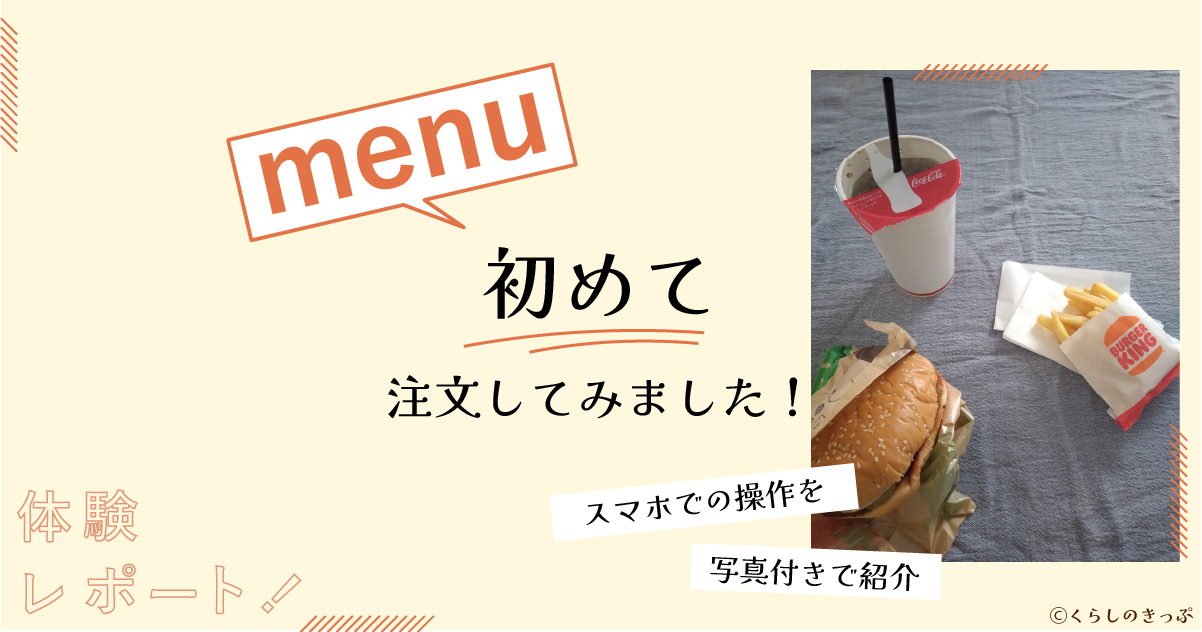
毎日のごはんがワンパターンで、少し飽きてきた。
でも、外食のために出かけるのも正直めんどう。
そんな日に使ってみたのが、
スマホから注文できるデリバリーアプリ「menu(メニュー)」です。
「スマホで注文って難しくない?」
「注文して大変なことはなかった?」
そんな不安がある方に向けて、
実際の操作の流れや、使ってみた正直な感想をまとめてみました。
初めての方限定
\最大6,800円分OFF/
クーポンコード: RNPA_DSKV49
クーポンの詳細
クーポンの内容
| クーポンコード | RNPA_DSKV49 |
|---|---|
| 割引内容 | 1,200円分×1回+700円分×8回の最大6,800円分の割引 |
| 利用条件 | 初めて利用される方 商品代金1,500円以上のご注文 クーポンコード登録から31日以内 |
| 当クーポンの取得期限 | 2026/3/31まで |
※クーポンの条件は今後変更される場合もあります
クーポンの登録方法
クーポンコードはアプリ右上のマイページ内の「クーポンコード」の項目で登録可能です。
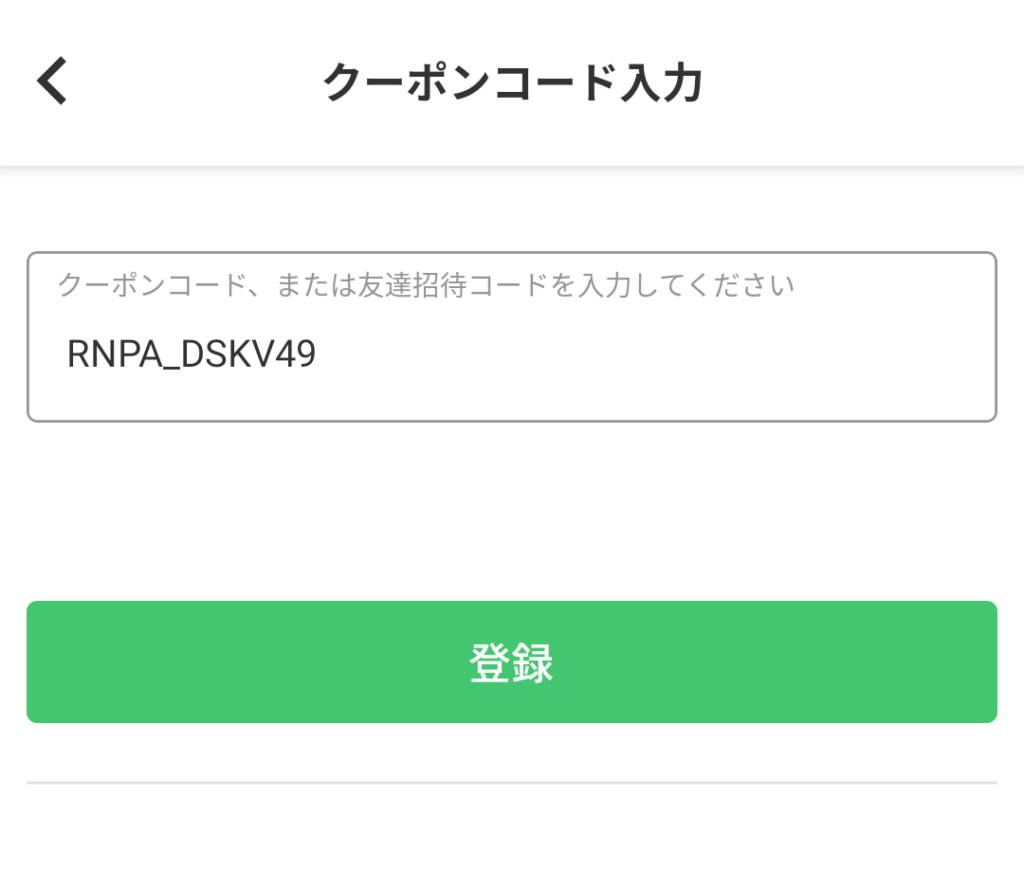
以下のボタンリンクから進むと、クーポンコードが自動で入力された状態でアプリに移動します。
登録が完了すると、購入手続きの際に商品代金にクーポンが適用されます。
なぜmenuを選んだか
スマホでデリバリーを注文するのは便利そうだなと思う一方で、初めて使うサービスには少し不安もありました。
- 操作が難しくないか
- ちゃんと届くのか
- 注文してから面倒なことが起きないか
という点は気になっていたところです。
その点、menuはテレビCMで見たことがあり、
運営会社などについて調べてみても、しっかりしたサービスだという印象がありました。
いろいろ調べてみて、
特に大きな不安はなさそうだったので、今回はmenuを使ってみることにしました。
▼関連記事:
実際にmenuを使ってみた流れ
ここでは、実際に注文したときの流れを写真付きでステップごとに紹介します。
なお、注文前にアプリのダウンロード、アカウントの設定は完了した状態です。
アプリを開くと、近くのお店を検索することができます。
①検索バーで検索、またはジャンルや注目キーワードで絞り込みます。

②今回はハンバーガーが食べたかったので、ハンバーガーのジャンルからお店を選びました。
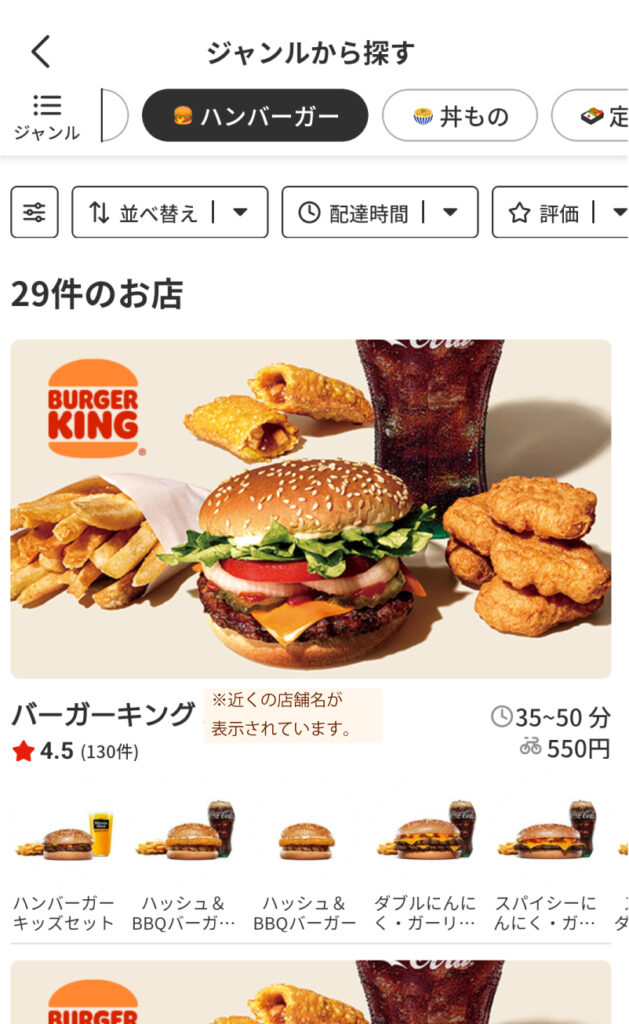
店名だけでなくジャンルごとに探すこともできるので、気分に合わせてお店を選びやすいと感じました。
お店をクリックすると、メニュー一覧が表示されます。
①画面をスクロールし、注文したい商品をクリックします。
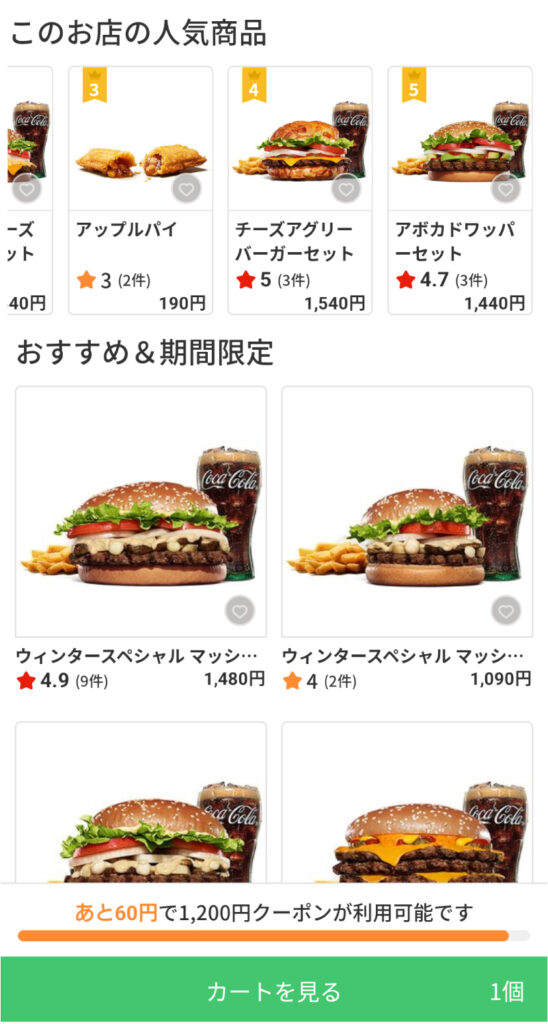
②セットの場合はサイドメニューやドリンクも選んだうえで「カートに入れる」を押します。
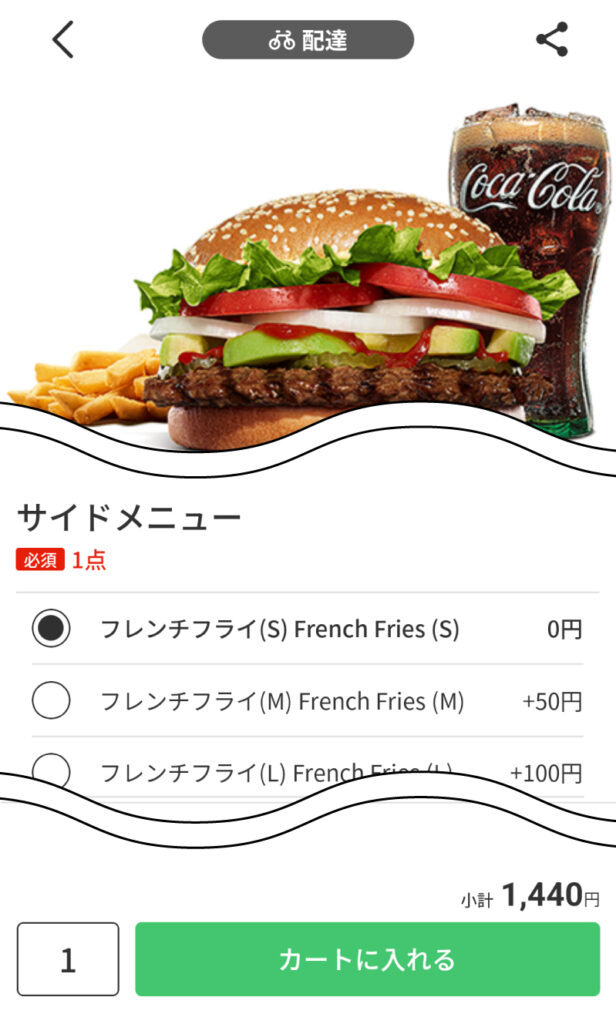
写真付きで分かりやすく、数量やサイズの変更も直感的に操作できます。
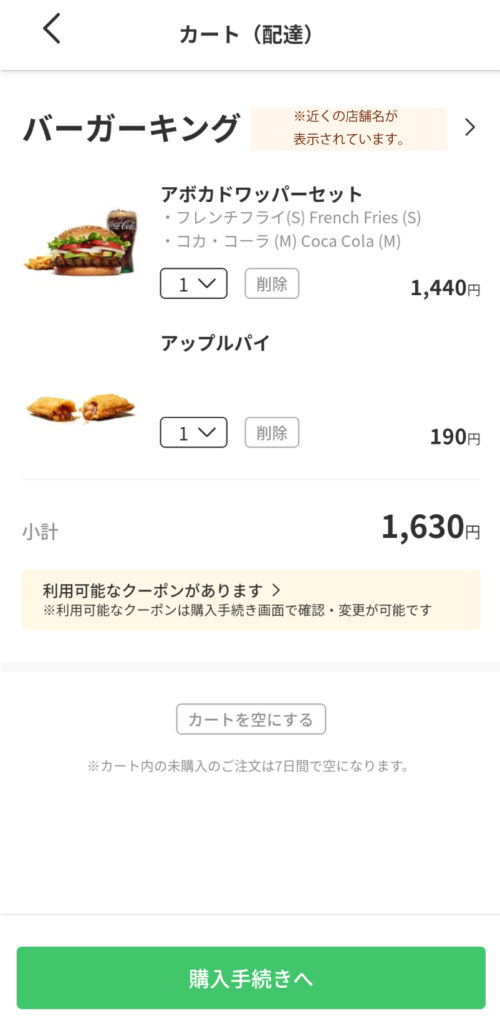
商品を選び終わったら「カートを見る」で内容を確認します。
①カートの中身を確認して問題ないなら「購入手続きへ」で次に進みます。
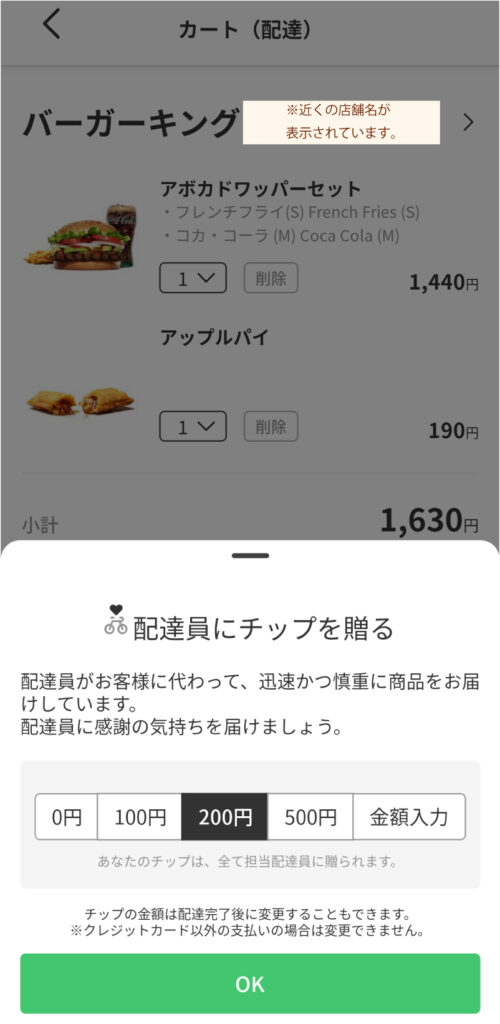
②配達員にチップを贈りたい場合はここで金額を選択し、「OK」を押すと次に進みます。
③購入手続きの画面で注文内容の他、支払方法やお届け先を確認します。
クーポンが適用されているかどうかもこの画面で確認できます。
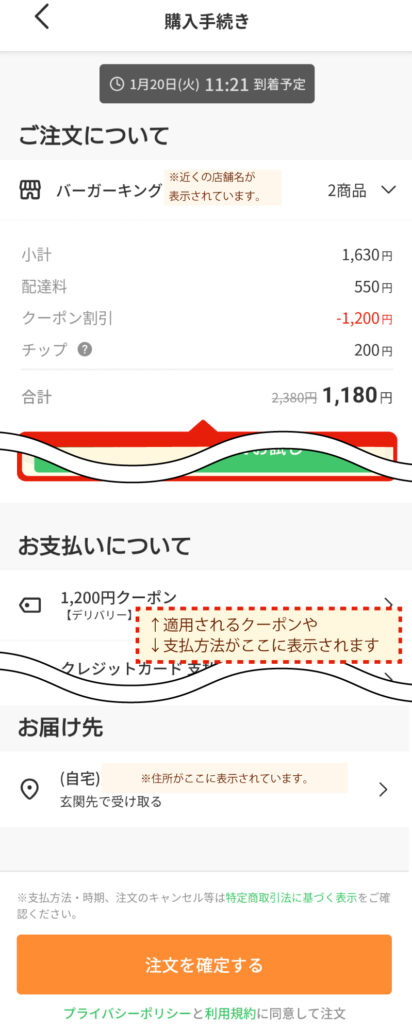
問題がなければ「注文を確定する」を押します。
注文を確定した後は、アプリ上で準備状況を確認できます。
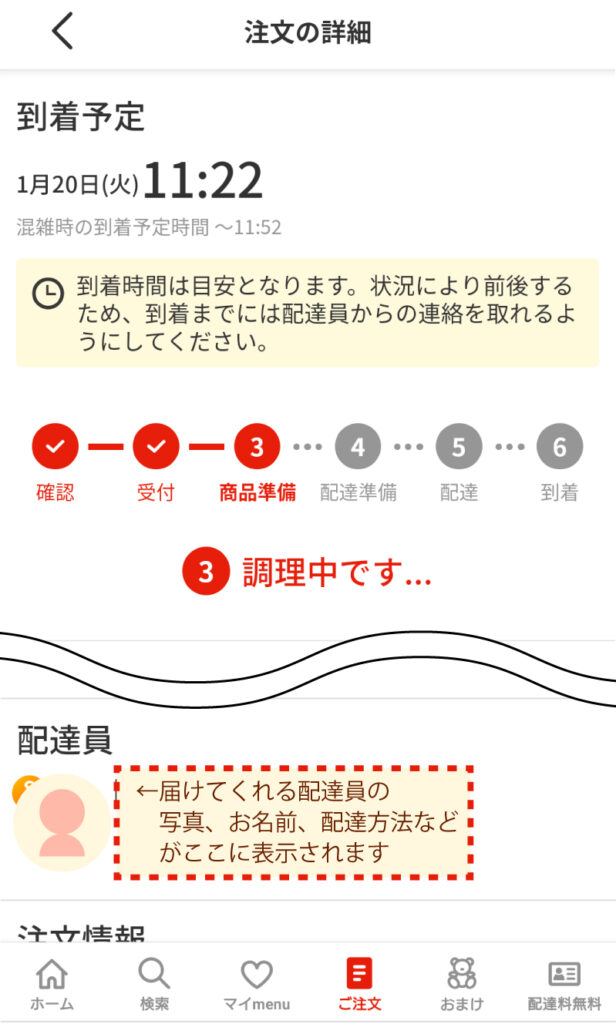
配達準備中に、配達員の写真や名前などが表示されました。
配達中は地図上で位置情報を確認することもできました。
商品が届きました!
支払いは済んでいるので、配達クルーより商品を受取って完了です。
届けてくださり、ありがとうございました!
※menuアプリの画像は注文時点のもの(一部加工しています)
実際に使ってみると、全体の流れはとてもシンプルで、初めてでも特に迷うことはありませんでした。

注文後の準備状況をアプリで確認できて安心して待てたよ!

これなら私にもできそうだわ!
menuを使ってみた感想
実際にmenuを使ってみて感じたのは「思っていたよりも気軽に使える」という点でした。
ここから、実際に使ってみてわかった良かった点と使用前に知っておきたい点をまとめます。
使ってみてわかった!良かったポイント
注文までの流れがとてもシンプル
写真や説明を見ながら商品を選ぶことができ、画面の案内に沿って操作するだけで特に迷うことなく注文できました。
注文後の状況がひと目でわかる
注文後のアプリの画面に準備の状況や到着予定時刻が表示されるので、「まだかな~」「トイレ行く時間あるかな~」などとそわそわすることなく待つことができました。
自宅にいながら外食気分を味わえる
これはデリバリー全体に共通する良さでもありますが、自分では作らない料理を届けてもらえるので良い気分転換になりました。
また、デリバリーならではの様々な工夫も感じられました。
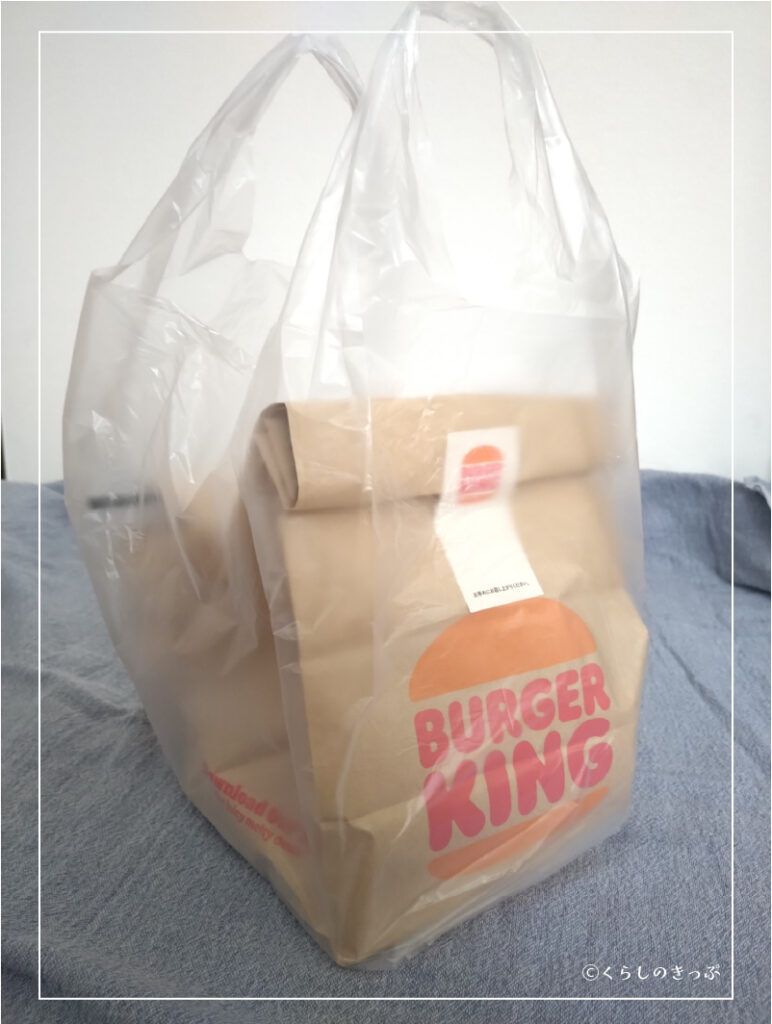
袋にこのように未開封シールが貼ってありました。
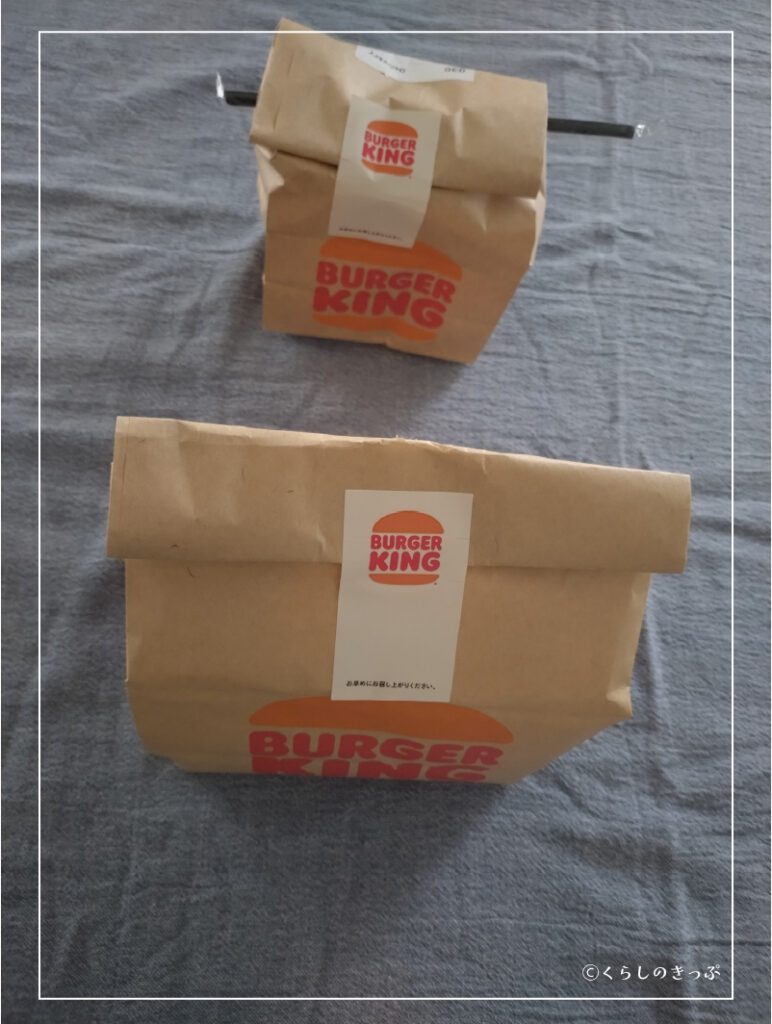
飲み物も封がしてあり、こぼれることなく届きました。
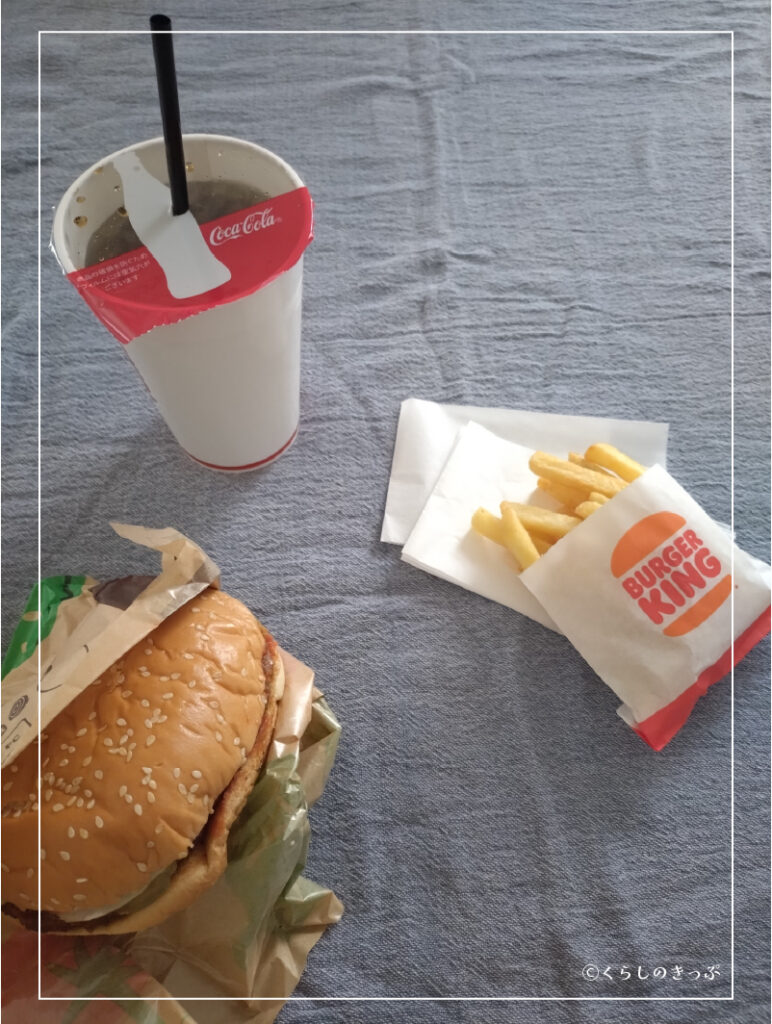
※容器は店舗によって異なります。一例として参考にしてください。
今回はハンバーガーを選びましたが、menuには高級店など幅広いジャンルがあるため、家にいながら様々な料理を楽しめることがわかりました。
使用前に知っておきたいポイント
配達料がかかること
menuでは店舗やエリアによって配達料が異なります。
個人的には納得できる範囲でしたが、お店を選ぶ際に確認しておくと安心できますね。
なお、Pontaパスに登録(初回30日間無料)するとmenuの配達料が無料になる特典も受けられます。1
クーポンやキャンペーンを活用することで全体の負担を減らせるので、事前に確認しておくと良いでしょう。
※初回限定クーポンについては、ページ下部にまとめています。
配達時間が前後する可能性があること
注文時に表示される到着予定時刻は目安で、混雑状況などによって前後することがあります。
到着予定時刻が変わる場合、注文後のアプリの画面で確認できます。
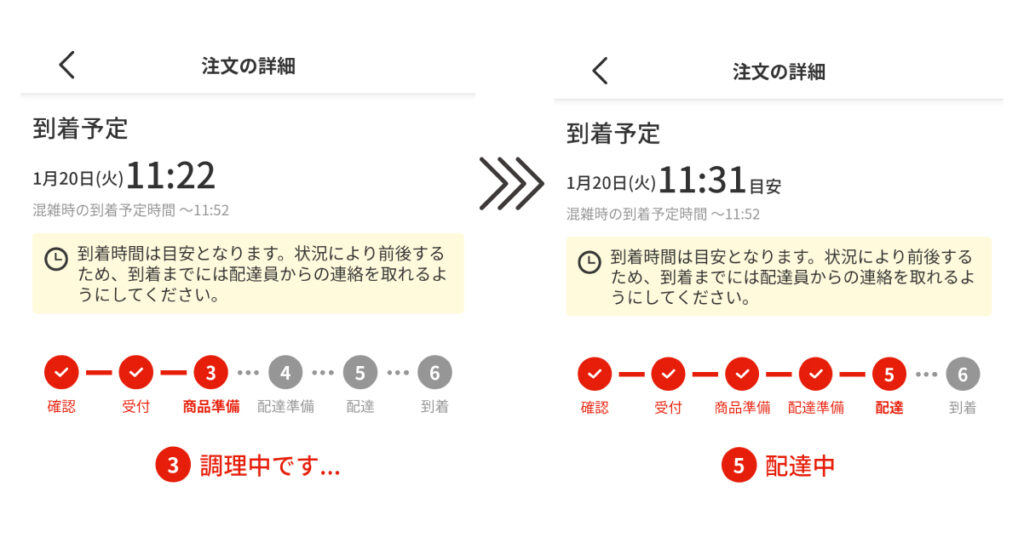
今回は到着予定時刻が変更されたけど、アプリ画面で確認できて安心できたよ

利用する際は時間に少し余裕を持って注文するのが良いわね
まとめ
普段の食事がワンパターンになりがちな日や、「今日は少しラクをしたいな」と感じる日に、menuはちょうど良い選択肢だと感じました。
注文の操作はシンプルで迷うことも少なく、準備状況や到着予定時刻もアプリで確認できるため、初めてでも不安なく使うことができました。
一方で、配達料などの出費がかさむ心配もありますが、クーポンやキャンペーンを上手く活用することで負担を抑えることができます。
外食するほどではないけど、気分を変えたい日や疲れている日に、無理せず取り入れられるサービスだと思います。
menu初回限定クーポンについて
初めての方限定
\合計6,800円分OFF/
クーポンコード: RNPA_DSKV49
クーポンの内容
| クーポンコード | RNPA_DSKV49 |
|---|---|
| 割引内容 | 1,200円分×1回+700円分×8回の最大6,800円分の割引 |
| 利用条件 | 初めて利用される方 商品代金1,500円以上のご注文 クーポンコード登録から31日以内 |
| 当クーポンの取得期限 | 2026/3/31まで |
※クーポンの条件は今後変更される場合もあります
クーポンの登録方法
クーポンコードはアプリ右上のマイページ内の「クーポンコード」の項目で登録可能です。
以下のボタンリンクから進むと、クーポンコードが自動で入力された状態でアプリに移動します。
登録が完了すると、購入手続きの際に商品代金にクーポンが適用されます。
▼サービスに関するお問い合わせ
cs@menu.inc
menu株式会社
10:00~18:00
土日祝祭日・年末年始を除く
<備考>
- Pontaパスの特典でmenuの配達料が無料になります(一部手数料は対象外)。
Pontaパスに初めて登録する方は、初回30日間は無料で利用できます(無料おためし期間終了後は月額548円)
<参考>Pontaパス「初回登録30日間無料_月額548円(税込)使うほどおトク」 ↩︎